ゲーム音源再生、ハイレゾ音源再生、ニセレゾ再生などなど… 本当に痒い所に手が届く、foobar2000ですが
今回は、foobar2000のUIを弄りましょう、という誰得なの?って内容の記事です。
「そもそもfoobar2000って何?」って方は、ここを見ましょう。
foobar2000は本当に多機能で、コンポーネントを導入して自分好みの音質に出来たりと、かなり自由度が高いプレーヤーです。
さらに、コンポーネントを導入すればUIを弄ることも可能なんですよ。
ここまでカスタマイズ性に優れているプレーヤーは他には存在しないと思います。
foobar2000のインストール直後の初期UIは…まぁ…なんというか。
一言で表すと、本当に味気のないものでとことんシンプルです。
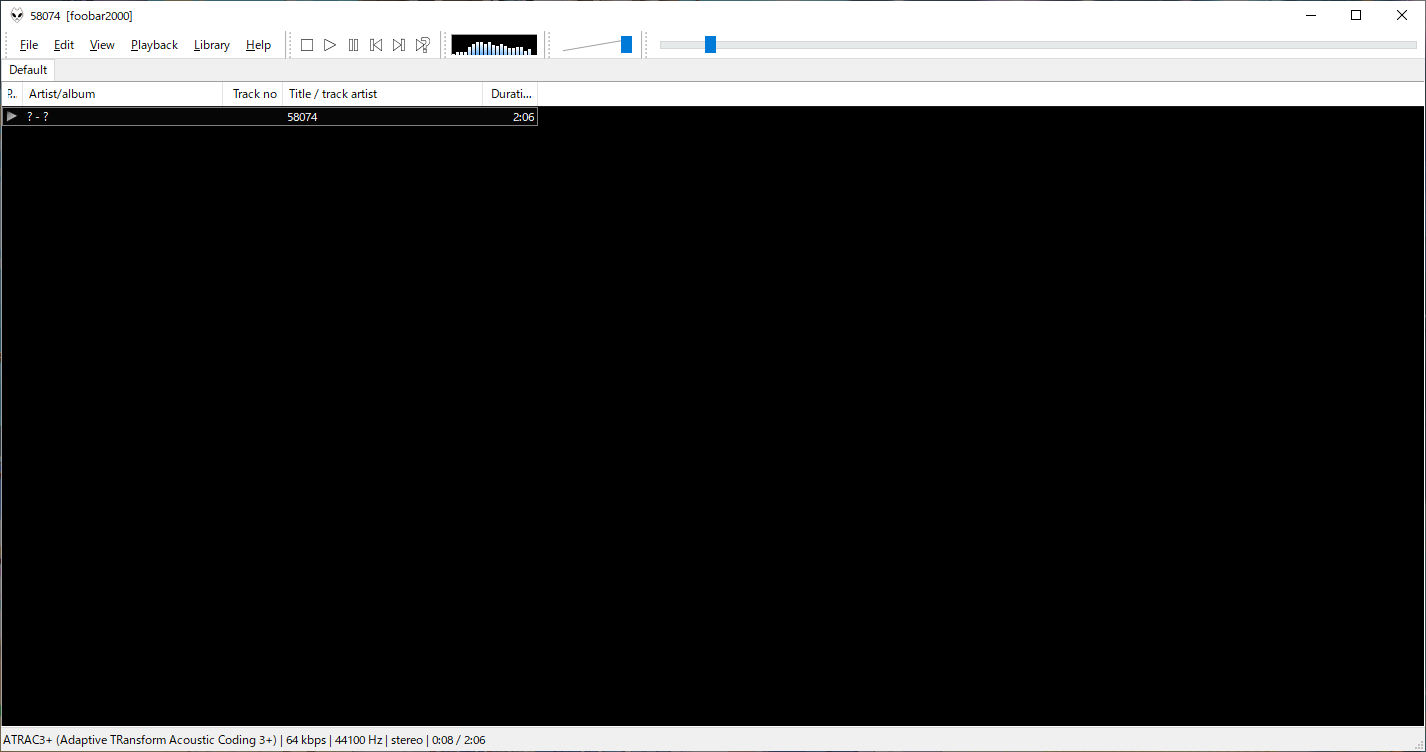
この驚くほどシンプルで味気ない初期UIですが、少し頑張ればこんな感じのUIになります。
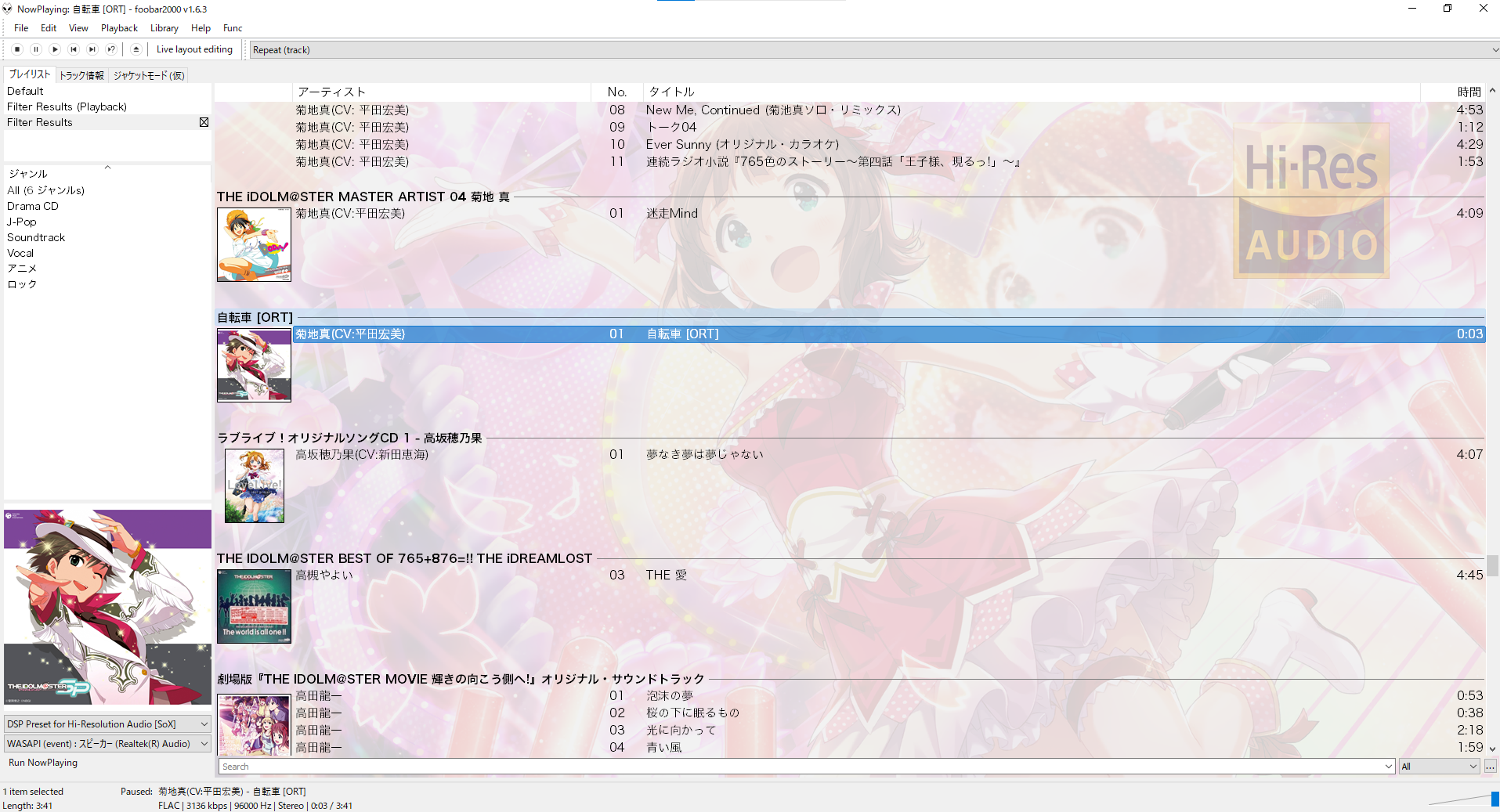
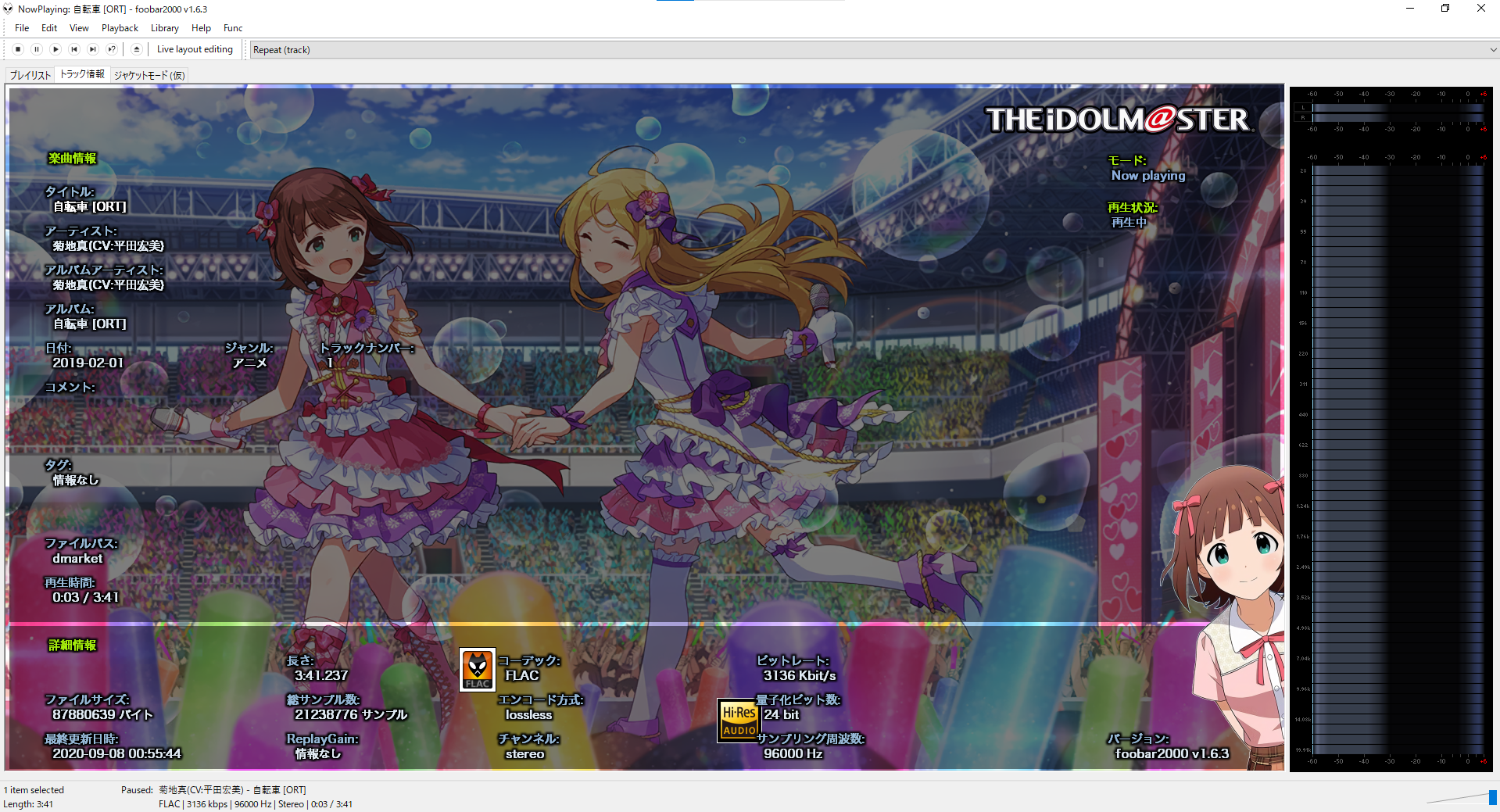
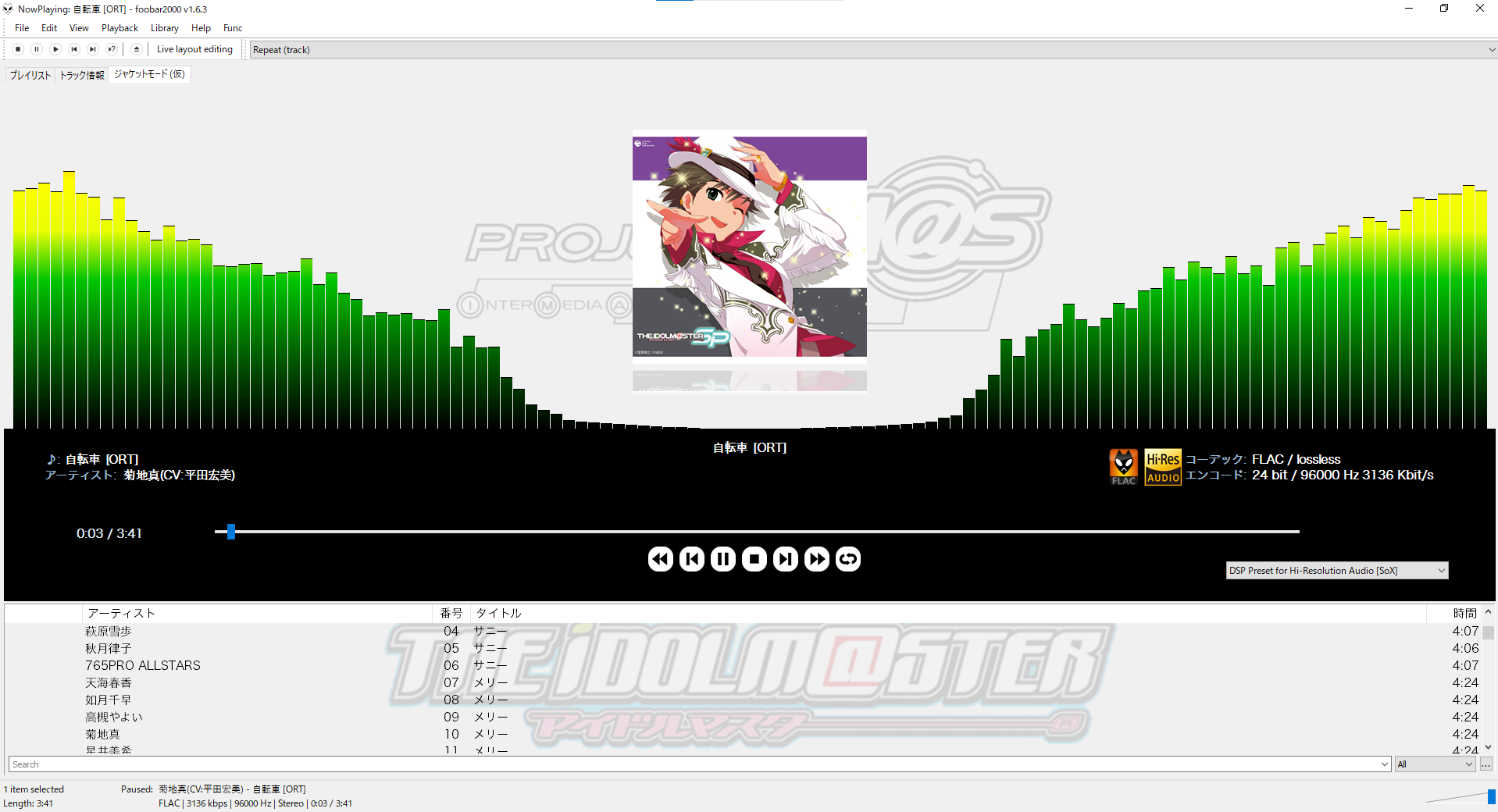
自分は見る人からすれば、すごく「痛い」UIにしているのですが、もちろんご自身で好きなUIにすることも可能です。
こんな感じの痛いUIは勿論、やろうと思えばスタイリッシュでエレガントなUIにすることだってできます。
一応、始める前に断っておきますが、
これを見て「案外簡単そうだな」って思う人もいるかも知れません。
…甘いです。このソフトはそこまで優しくありません。
少なくとも最低限、英語が分かる知識がなければ触ることは困難です。
今ここで「あっ、自分には無理そうだな」って思ったのであれば、ブラウザバックを推薦します。
それでも見たい方、あるいはこれからUIを弄ろうと思われている方、では、始めていきましょう。
必須コンポーネントの導入
まず、UIを弄るにあたり、Columns UIというコンポーネントの導入が必須です。
このページに飛びましょう。
ページに飛び、下にスクロールしていくと、「Downloads」という項目が出てくるので、そこの「Latest version」と書かれた部分の下をクリックすればダウンロード可能です。
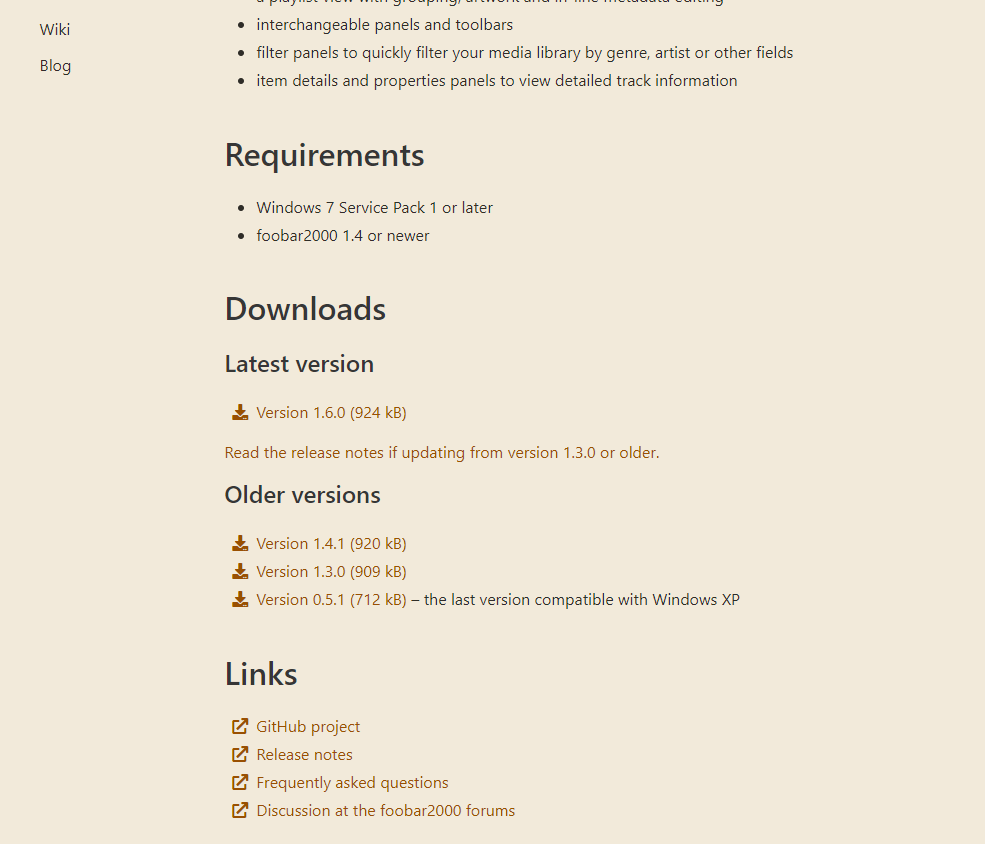
(執筆時点ではバージョン1.6.0が最新版)
「foo_ui_columns-1.6.0.fb2k-component」というファイルがダウンロードされたはずです

そしたら、このファイルをダブルクリックします。
foobar2000が自動的に開かれ、このような確認ウインドウが出るので、はいをクリックします。
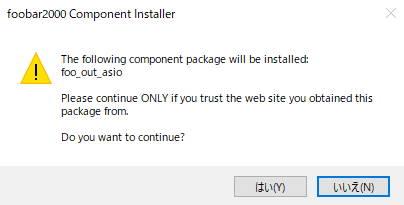
(自分は既にインストールしているので、再インストールしても設定に影響のない他のコンポーネントを使用した)
そうすると現在インストールされているコンポーネントの欄が表示されます。
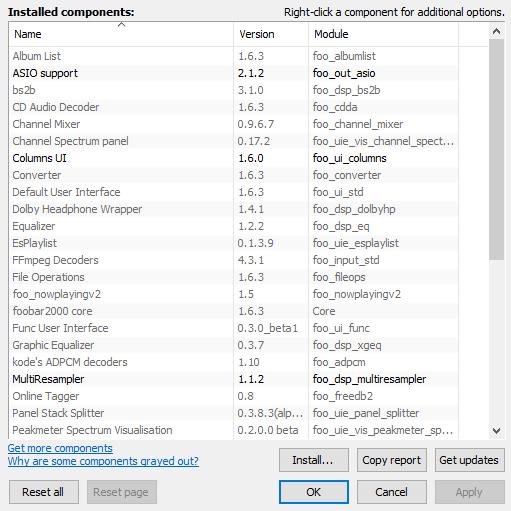
下部のApplyをクリックします。

確認ウインドウが出るため、OKをクリックします。
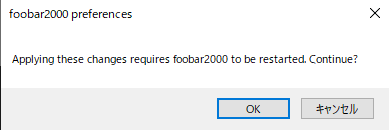
以降の他のコンポーネントを導入する際も、この手順が必要になってくるので覚えておいてください。
そうすると、foobar2000が再起動され、この画面が表示されると思いますので、「Columns UI」を選択してOKをクリックします。
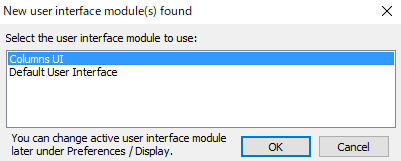
次にこのような画面が表示されると思いますので、どれか一つを適当に選び、OKをクリックします。
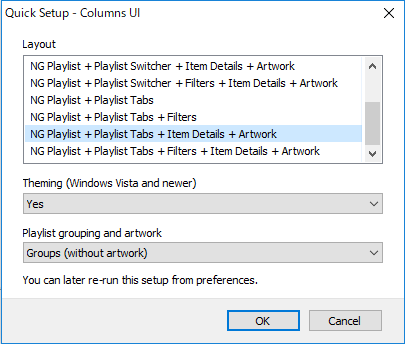
とりあえずこれで、Columns UIの導入は完了です。
なお、Columns UIの説明はしません。
基礎知識や機能など、全てを説明しようとなるととんでもない分量になるためです。
Columns UIについて知りたければ、他のサイトで詳しく解説されているので、そちらを見てください。
レイアウトを弄る
File->Preferences->Columns UI->Layout に移動します。
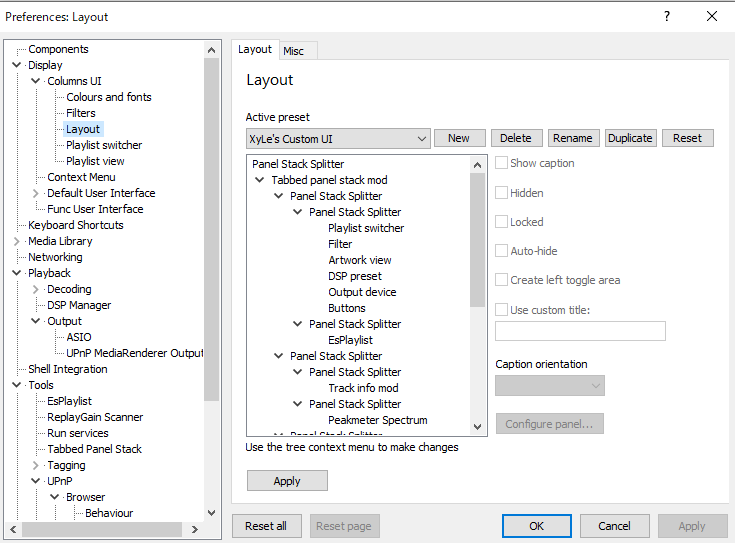
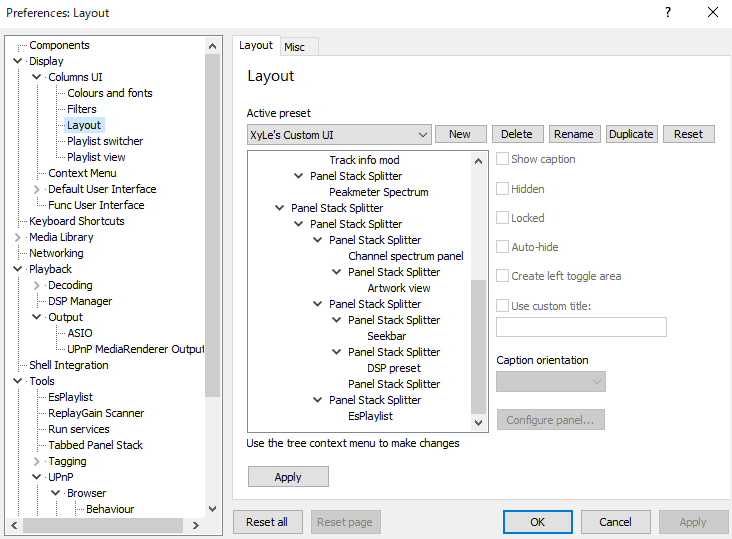
ここで、スプリッターなどを追加していくことで自分好みのUIにしていきます。
誤解されてしまうと困るので言っておきますが
「この通りにすればさっきのと同じUIになるだろう」とか思ってるかも知れないですが
それは間違いです。
このスプリッター一つ一つにも個々で設定をしていかないと、ちゃんとしたUIにすることはできません。
最初に言いました。このソフトはそこまで優しくない と。
なので、この設定を丸パクリしたところで自分と完全に同じUIにすることはできません。
そもそもこんなUIを丸パクリする人がいたら、それはそれでやばい
そもそもパクってしまったら、自分で好きなUIを作れないのでこの記事の意味がありません。
「このUIがいい」とか思うなら(思う人いるのか?)別にいいですが…
なのでこのレイアウトはあくまでも参考程度に見てください。
とりあえず、自分が導入しているコンポーネントのリストでも載せておきます。
| コンポーネント | 説明 |
|---|---|
| Panel Stack Splitter | 万能。これ一つでなんでも出来る。 |
| Tabbed panel stack mod | 同じ位置に複数のパネルを設置して、タブで切り替えて表示するプラグイン |
| EsPlaylist | シンプルなプレイリスト |
| Track info panel mod | 現在再生中の楽曲ファイル情報を細かく表示できる |
| Peakmeter Spectrum | グラフィカルなスペクトラム アナライザー |
| Channel spectrum panel | 同上 |
自分がUI用に導入しているのはたったこれだけです。
個々のコンポーネントの説明・情報はggれば出てくるので、ここでの説明はしません。
(全て説明するとなると多すぎて書ききれない為)
ひとつ、注意点としては自分のUIはTFも使用しています。
TFって何ぞや?って人は「foobar2000 Title Formatting」でggってください。
TFというのはfoobar2000独自の言語であり、主にこういうものです
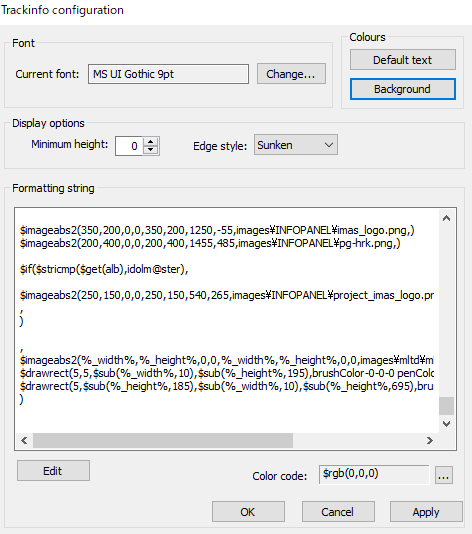
このTFこそが、痒い所に手が届く要因、と言っても過言ではありません。
TFに関してはここを見ながら組んでいくのがおすすめです。
慣れないと難しいかも知れませんが、カスタマイズの幅がグッと広がります。
まぁ、プログラミングなんかよりは幾分簡単ですから、覚えておいて損はありません。
UIを弄ることは自己満でしかないが…?
はい。というわけで、foobar2000のUIを弄ろうという、誰得なのかという記事でした。
まぁ、UIを弄ることは言ってしまえば所詮「ただの自己満」にしかならないです。
別に、ただ音楽を聴くだけであれば、初期のUIでもなんら不都合な事はありません。
「初期のUIのほうが使いやすい!」って人もいるでしょうしね。
ですが!しかし、それでも自分は外観は重要だと思ってます。
「別に初期UIでもいいだろ」って言われたらそれまでですが…
興味のない人は別にいいとして
「なんかシンプルすぎる」とか「もっとかっこよくしたい」とかであるなら
UIを弄る価値はあると思います。
自分は初期UIでしばらくの間使用していました。しかし、使用しているうちに
「これ…なんか味気ないし地味だな…」と思ったため
「だったら滅茶苦茶派手にしてやろうか」みたいな感じでUIを弄り始めました。
だって、インストール直後のUIがこれですよ?
流石に味気なさすぎじゃないですか。
まぁ「シンプルイズベスト」とかよく言いますけど、これは流石に自分はないです。
まぁでも、今は弄りすぎて、若干のくどさを感じるぐらいになってますが…w
やっぱり、頻繁に使用するアプリケーションなので、自分は結構外観は重要視しています。
初期UIで使っている…なんて方はぜひとも、自分好みのUIにしてあなただけの「痛プレーヤー」を作成してみてください。

0件のコメント