皆さんは音楽鑑賞は好きですか?自分はこれと言っていいほど頻繁によく聴いています。
自分はハイレゾの音楽なども聴くのですが、皆さんはfoobar2000を使用してハイレゾが聴けるという事を知っていましたか?
vgmstreamプラグインを入れれば、ゲームの音楽なども聴ける万能なfoobar2000ですが、ハイレゾも聴けるとは驚きです。
ただし、ハイレゾの音楽を聴くには設定が必要ですので、今回はfoobar2000でハイレゾを聴くための設定方法を書いていきたいと思います。
1. foobar2000のインストール
まず、foobar2000をまだインストールしていない方は以下のリンクからDLしてください。
foobar2000 ダウンロードページ
サイトに飛んだら、赤丸の部分をクリックするとダウンロードが始まるはずです。

ダウンロードが終わったら、普通にインストールを行ってください。
インストールが終わると、デスクトップにfoobar2000のアイコンがあるはずなのでそれをダブルクリックすると開けます。
開くとこうなります。

自分はUIをかなり弄っているので、本来のfoobar2000のUIとはだいぶ違うのですが、そこはあまり気にしないでください。
(推しが見たいけどこの背景にすると項目が見づらいってのは内緒)
2. 必要コンポーネントのインストール
まずはハイレゾを聴くための設定をしなければならないので
上にあるメニュー項目の 「File->Preferences」 を開きます。
そうするとこういう画面が出てくると思います。

この画面には現在インストールされているコンポーネントが表示されています。
ハイレゾ再生で最低限必要なコンポーネントは、foo_out_wasapiというコンポーネントです。
このコンポーネントはfoobar2000内でWASAPI排他モードで再生することを可能にします。
WASAPIの処理に関しては難しい感じなので詳しくは説明しませんが、普通の音声再生はWASAPI共有モードが使用されています。
しかし、WASAPI共有モードだと内部的な処理を行うため、音声を再生する過程で音質が劣化してしまいます。
それに対してWASAPI排他モードは内部的な処理を行わないため、限りなく高音質で音声を再生できます。
ただし注意点があって、オーディオボード、USB DACなどがWASAPIに対応している必要があります。
後は、foobar2000でWASAPI排他モードを使用し再生しているときは他のアプリケーションの音声やシステムの音声などは全て聞こえなくなります。
これはWASAPI排他モードの仕様なので、故障などではありません。
さて、説明が多少長くなってしまいましたが、WASAPIを使用するためのコンポーネントを以下からダウンロードしましょう。
WASAPI output support
WASAPI.fb2k-componentというファイルがダウンロードされると思います。
ダウンロードできたら、WASAPI.fb2k-componentをダブルクリックします。
そうすると、コンポーネントをインストールするかどうかの確認画面が出るので、はいをクリックします。
そうするとコンポーネントがインストールされるはずです。「Components」欄に、「WASAPI output supprt」が追加されているはずです。
これだけではまだコンポーネントが有効になっていないので、下部の「Apply」をクリックしてください。
するとfoobar2000の再起動を促されるはずなので、OKをクリックし、再起動します。
そうしたらメニュー項目の 「File->Preferences」 を開きます。
「Playback」タブの「Output」をクリックします。
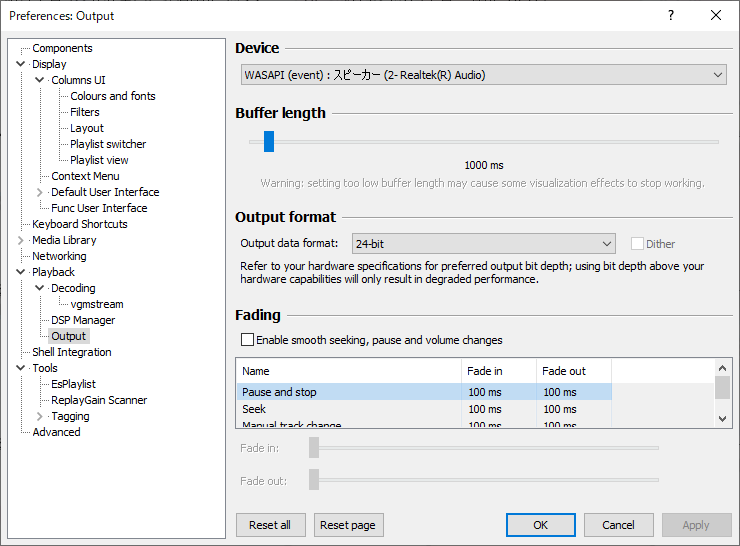
「Device」のコンボボックスで再生するデバイスを選択します。
初期はDS(DirectShow)のプライマリサウンドドライバーになっているはずです。これをWASAPI排他モードで再生するように変更します。
WASAPI排他モードには「event」と「push」とモードが二種類ありますが、「event」の方が処理が軽いらしいので、特に理由がなければ「event」に設定しておきましょう。
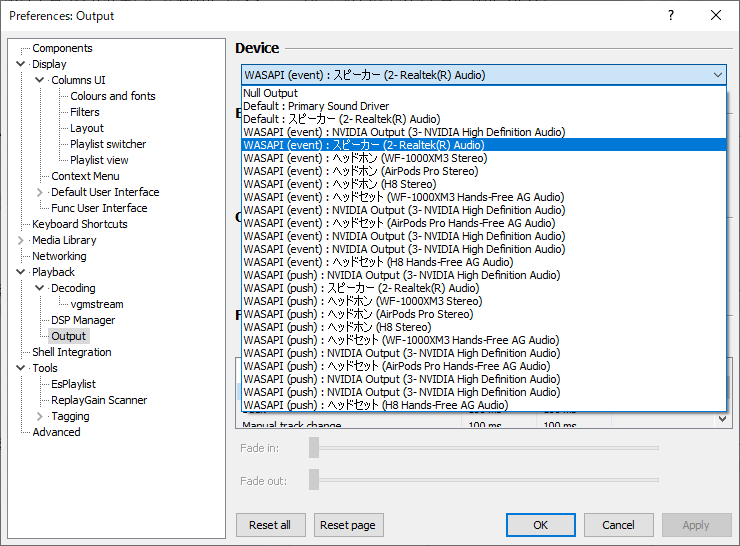
設定出来たら、その下にある「Output format」から、出力ビット数を設定します。
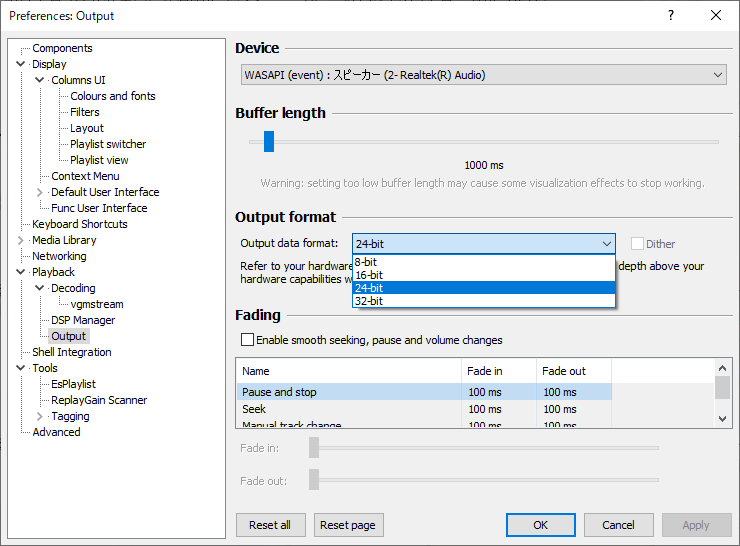
基本は使っているオーディオデバイスに合わせて設定するのがいいと思います。
自分は「24-bit」に設定しています。
設定出来たら、下部のOKをクリックして設定は完了です。
これで、WASAPI排他モードで再生されるようになったと思います。最初にも話したと思いますが、WASAPI排他モードで再生中はOSのすべての音が聞こえなくなります。
これはWASAPI排他モードの仕様なので、故障ではありません。
3. 更に必要なコンポーネントをインストール
さて、WASAPI排他モードで再生することはできるようになりましたね。ただしこれだけだとまだ十分とは言えません。
WASAPI排他モードで再生することはハイレゾ再生で最低限必須な事ですが、できるだけ高音質で聴きたいのであれば、
さらにコンポーネントを導入する必要があります。
必要なコンポーネントのリストを載せておきます。
Programmable reverb
VLevel
Graphic Equalizer
上記3つのファイルは圧縮されているので、次の手順で追加する必要があります。
右クリックして「すべて展開(T)…」で展開します。
展開して出てきたDLLファイルを「ローカルディスク>Program Files (x86)>foobar2000>componentsの中にドラッグ&ドロップします。
「File」>「Preference」を開き「Playback」>「DSP Manager」を開きます。
右側の「Available DSPs」の一覧から上記3つのコンポーネントの右にある「+」をクリックして左側の「Active DSPs」に追加させます。
「Apply」もしくは「OK」をクリックすると有効になります。
有効にできたら、Active DSPsのProgrammable reverbの横の「…」をクリックすると設定ウインドウが開きます。

すごく細かく設定可能なのですが、全て設定するのは大変なので、「preset」から好みの物を選ぶとよいでしょう。
このコンポーネントがあるのとないのでは、だいぶ音質が変わってきます。
続いて同じく、Active DSPsのVLevelの横の「…」をクリックすると設定ウインドウが開きます。

VLevelはダイナミックレンジコンプレッサといって、細かく区切った時間毎に音量を調整しながら、聴こえづらい小さい音を大きく増幅することで、音を聴きやすくします。
ぼんやりと聞こえていた楽曲でもメリハリのある明瞭な音に聴こえます。
「strength」では効果の強さを調整します。中間となる「0.50」程度が目安となります。
「max, multiplier:」は小さい音を増大させるときの、最大の倍率です。この数値を大きくし過ぎると音に歪みが生じてくるので中間の50以下に抑えておいた方がよさそうです。
「buffer length:」はコンピューターによる加工処理のバッファサイズを調整します。大きくすると精度は上がりますがPCへの負担は増えます。
最後に、Active DSPsのGraphic Equalizerの横の「…」をクリックすると設定ウインドウが開きます。

foobar2000には標準でイコライザーが搭載されていますが18バンドとなっています。
このコンポーネントを導入すると、31バンドまでイコライザーを設定できるようになります。
さて、これでハイレゾ音源を聴いてみてください。どうですか?
何も設定していないWASAPI排他モードで再生したときよりもかなりいい音になっているはずです。
4. まとめ
これでハイレゾ再生環境は完成です。お疲れさまでした。
foobar2000はゲームの音楽なども普通に再生可能ですが、ハイレゾ音源も聴けるという使いこなせれば最強のオーディオプレイヤーです。
一点注意点としては、WASAPI排他モードだとvgmstreamプラグインを使用して再生する特殊音声形式は一部再生不可能になります。
その場合にはWASAPI排他モードを無効にすればゲームの特殊音声形式の音楽が聴けるようになります。
長くなりましたが、皆さんも機会があれば、foobar2000を使ってPCでハイレゾ音源を聴いてみては如何でしょうか。
2件のコメント
菊池善 · 2023年10月6日 4:59 AM
WASAPI event (イヤホン)に設定しましたが、試しに you tube を開くと
you tube の音が出てしまいます。
WASAPI になっていないのでしょうか?
Windows11 で
foobar2000 のバージョンは 1.6.11 です。
管理人 · 2023年11月12日 8:54 PM
返信が遅くなり申し訳ありません。
WASAPIの設定はあくまでもfoobar2000内のみで反映され、foobar2000で音楽再生をしているときだけ反映されます。
そのため音楽再生を停止中は普通にyoutubeや他のアプリケーションの音声が出ます。