今回は以前の投稿でも紹介した、PS3のコントローラをPCに繋いで動作させようという試みです。
以前はMotionInJoyというものを使用していました。が、あちらは設定が簡単でよかったのですが
いつブルースクリーンが発生してもおかしくないという致命的な欠陥があることが判明しています。
その為今回は、XInput Wrapper for DS3(以降XInput)の導入を行っていきたいと思います。
以前の投稿で、既にMotionInJoy関連のドライバは全て消し去っているので、作業自体はスムーズに進められそうですね。
1. 必要なファイル群をダウンロード・配置
SCP DS Driver Package
SCP DS Driver Package Update
※7zで圧縮されているので、Lhaplus,WinRAR,7-Zipなどの解凍ソフトが必要です。
ダウンロードできたら、C:\Program Files に、適当なフォルダを作成して、その中に先程ダウンロードした
SCP DS Driver Package 内にある ScpServer フォルダを解凍し、置きます。

※必ずしも C:\Program Files 内じゃないとだめというわけではないようですが、この後解凍したファイル群をシステムに登録する為、
一度登録してしまうと場所の変更やフォルダ名の変更はできなくなるので、わかりやすい場所・名前がいいかと思われます。
例として自分は、 C:\Program Files\XInput Wrapper\ScpServer と置きました。
(必ずしもこのパスじゃないとだめという訳ではないので、フォルダ名・パスは各自任意で決めて頂いて構いません)
その後、同じく SCP DS Driver Package Update 内にある ScpServer フォルダを解凍し
C:\Program Files\XInput Wrapper\ に SCP DS Driver Package Update 内にある ScpServer フォルダをドラッグアンドドロップします。

そうするとダイアログが出るはずなので、ファイルを置き換える を選択してファイルを置き換えます。
この方法以外にも、 ScpServer\bin フォルダ内に存在するファイル群を直にフォルダ内に入れておく方法でも可能なようですが、自分は試していません。
2. ドライバのインストール
さて、準備は終わったのでインストールしていきたいところですが、その前に動作条件などをサクッと説明したいと思います。
作者のScarlet.Crush さんによると、サポートしているOSは Windows XP 以上となっているようですので、最近のPCであればほぼ問題はないでしょう。
他に必要と思われるものを記載しておきます。
・Microsoft .NET Framework 4.0
・Visual C++ 2013 再頒布可能パッケージ
・最新のDirectX ランタイム
・最新のXbox コントローラのドライバ(Windows10ではインストール不要)
.NET Frameworkに関しては、最新のWindows Updateをインストールしておけば、確実にPCに入っているはずです。
4.0以上が必要なため、一度確認しておくことをお勧めします。
Visual C++ 2013 再頒布可能パッケージはインストールしないといけません。(VSとかでプログラムを組んでる人なら既にインストールされてるかも)
DirectX ランタイム、これも最近のPCでかつ、Windows Updateを最新の状態にしておけばインストールは不要だと思います。
DirectX のバージョンの確認方法は、Winキー+Rキーで ファイル名を指定して実行 ダイアログに、dxdiag と入力して確認できます。
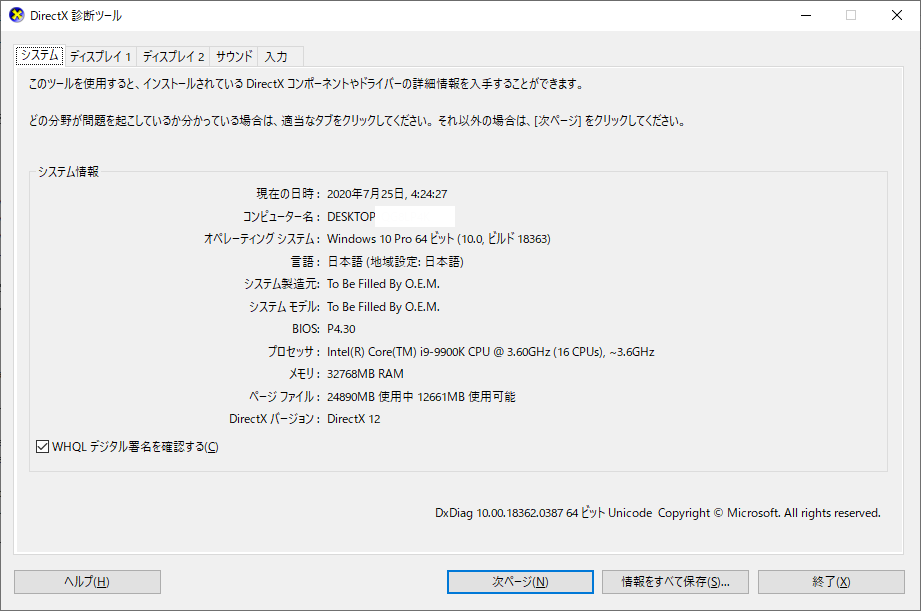
必要なプログラムがインストールされているかどうかは、 スタート>>Windows システムツール>>コントロールパネル>>プログラム>>プログラムと機能 から確認可能です。(Windows10 の場合)


Xboxコントローラのドライバに関しては、Windows8 以降であればインストールは不要です。
逆に、Windows8 以前のOSを使用している方はインストールする必要があります。
Windows7 では、XInputをインストールする前にドライバを入れておく必要があります。
Windows XP,Windows Vistaでは、XInputをインストール後にドライバを入れる必要があるようです。
ドライバをインストールする前に、PS3コントローラとBluetoothを使うのであれば別途、Bluetooth USB アダプターなどを接続しておきます。
(最近のPCはほぼほぼBluetoothが付いているでしょうから、USBアダプターは必要ないかもしれません)
自分は別に有線でプレイするので、Bluetoothの設定はしません。
3. インストール
さて、長くなりましたがいよいよインストールしていきたいと思います。
C:\Program Files\XInput Wrapper\ScpServer\bin\ScpDriver.exe を
管理者権限
として実行します。(ファイルパスは適宜置き換えてください)

起動するとなにやら出てきますが、下のチェックボックスのチェックの有無で、インストールするものを選択できます。

Force Install: OSがWindows XP,Windows Vista であればチェックをいれ、Windows7以降であればチェックをつけません。
Bluetooth Driver: Bluetoothを使うなら、チェックボックスにチェックを入れておきます。
Configure Service: チェック必須
これらの設定を確認したら、チェックボックス横の Install ボタンをクリックします。


2回ほど確認ウインドウが出るので、両方とも インストール をクリックします。

このようになっていればドライバのインストールには成功しています。
しかし、Bluetoothのドライバが入っていないようです。
その場合は一度 UnInstall を実行したうえで Force Install にチェックを入れて再度インストールを行うといいようです。
自分の場合は何度やってもBluetoothのドライバは入りませんでした。
(Bluetooth使わないから別にいいんだけどね)
4. 動作確認
これで、PS3コントローラをPCで使えるようになりました。
一応、確認のために コントロールパネル>>ハードウェアとサウンド>>デバイスとプリンター に移動し、

Xbox360 Controller for Windows なるものがあれば大丈夫です。
一応、ボタン操作を受け付けているかどうか、Xbox360 Controller for Windows をクリックし、右クリックで ゲームコントローラの設定 をクリックします。
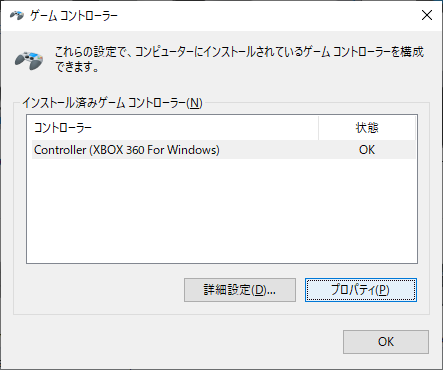
プロパティをクリック。

この画面ですべてのボタンが正しく反応すれば、PS3コントローラを使用できます。
XInputはDS3の他に、DS4(PS4のコントローラ)にも対応しているため、やろうと思えばPS4のコントローラも繋げられますね。
5. まとめ
無事にPS3コントローラを使うことが出来るようになりました。
MotionInJoyと比べても、機能面には全く差がありません。むしろ、MotionInJoyはPCを再起動するたびに
DS3 Tool から Enabled ボタンをクリックしなければいけないため、面倒だったのですが、XInputはそれが不要なのがいいですね。
なにしろ MotionInJoyは、ブルースクリーンが発生する問題が辛すぎるw
XInputは、ほかにも色々ツールがあるようですが、多すぎて一日では書ききれないため、適宜追加していこうと思います。
以上です。

0件のコメント