どうもこんにちは。
そして、新年あけましておめでとうございます。
今年もよろしくお願いします。
新年早々早速ですが、今回はPCをWindows10からWindows11にアップグレードしてみたというお話です。
つい先日、我が家の自作PCにもWindows11のアップデートが来ました。
おそらく、今この画面を見ているあなたは
「いやいや、俺は別にWin10で事足りてるぜ?」
と思っていると思います。
でも、俺はやるぜ(爆)
はい、という訳で…
Windows11をインストールするのに必要な条件ですが、以下のようになっています。
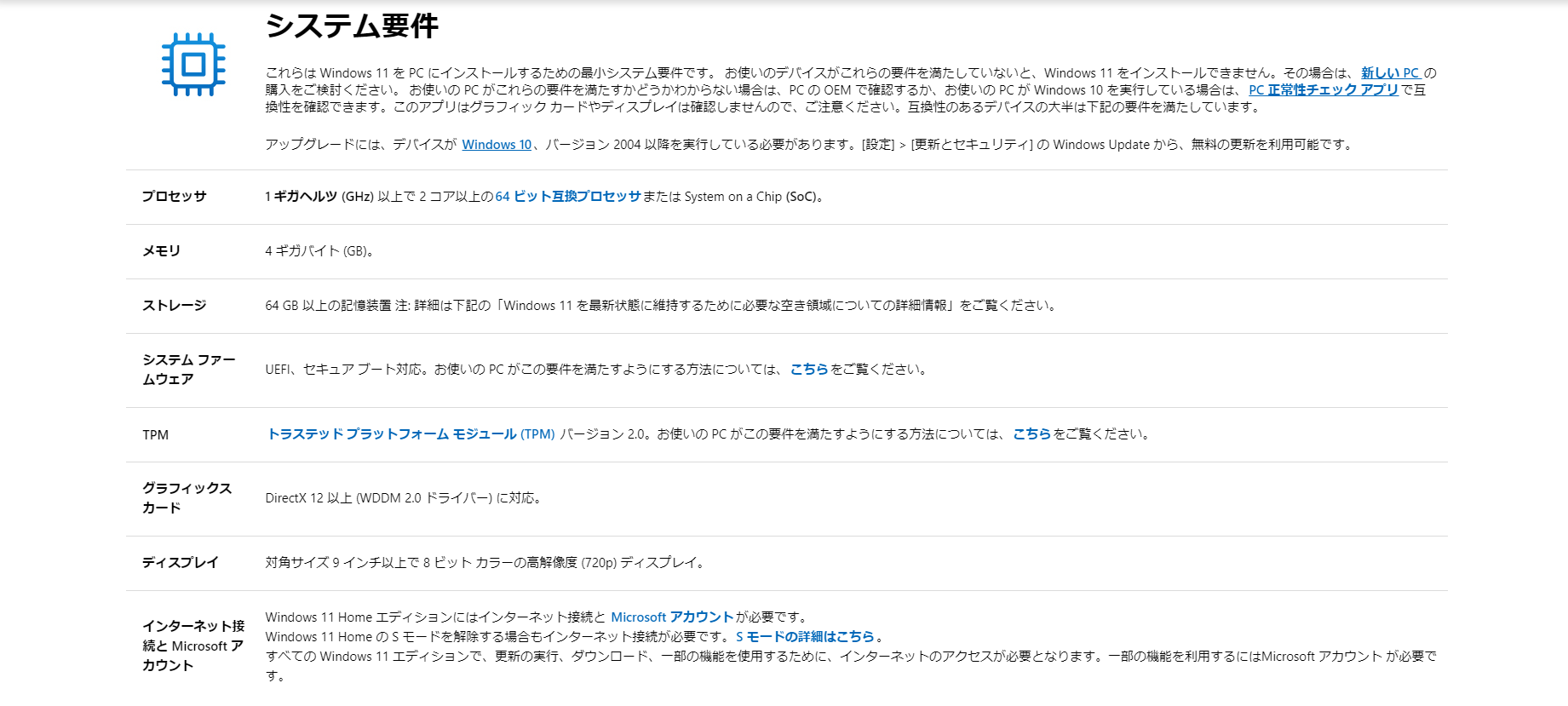
スペックとか、そこら辺は大抵のPCであれば余裕で条件を満たしていることが多いと思います。
BIOSも最近のPCであればほぼUEFIですし、セキュアブートにも対応していると思います。
ただ、一番ややこしいのが「TPM2.0に対応しているかどうか?」という事です。
「TPMってなにそれおいしいの?」って思うかもしれませんがそれはggrk(ry
と行きたいところですが、せっかくなので詳しく説明したいと思います。
TPM(Trusted Platform Module)は、デバイス上で様々なセキュリティ機能を提供するためのモジュール。
暗号化用アルゴリズムエンジン、ハッシュエンジン、鍵生成器、乱数生成器、不揮発性メモリ(鍵などを保管)などを備えたモジュールで、TPM内への暗号キーの作成や使用制限をするために利用される。
簡単に言えば、暗号化で利用する鍵を安全な場所で管理するための仕組みとなる。
例えば、金庫に鍵をかける場合、金庫と鍵を同じ場所に置いておくと開けられてしまう可能性が高いが、鍵を金庫とは別の場所(つまりTPM)に保管し、鍵を取り出せる人を厳密に管理することで、金庫の中身を保護するわけだ。
TPMには、1.2と2.0が存在するが、2.0では機能が大幅に強化されており、仕様も大きく異なる。具体的には、暗号化アルゴリズムとして従来のRCAに加えてECCが利用可能になっていたり、鍵を管理するための階層が1.2の1階層から3階層への分けられているたり、用途向けの機能セットとしてPCだけでなく、携帯電話や車載用などのライブラリも用意されている。
古いPCの場合、1.2の対応となっているケースがあるが、前述したWindows 11での要件には適していない点に注意が必要だ。
つまりは簡単にまとめると、TPMを使用するとセキュリティが強化されるという事です。
Windows11ではこのTPMが必須で、TPMがないかもしくは2.0に非対応だとインストール不能という事です。
そして、これはメーカー製PC(BTO)とかなら有効になっているかも知れませんが
私のような自作PCユーザーは初期で無効になっていることが多いです。
実際無効になってたので、この場合はUEFI(BIOS)からTPMを有効にしないといけません。
私が使っているマザーはASRock Z390 Pro4というマザーですが
“Intel® Platform Trust Technology (Intel® PTT)”とかいうやつを有効にしたらTPM2.0が有効になりました。
(AMDマザーなら“AMD CPU fTPM”とかいうやつ)
TPM2.0が有効になっていて、その他の条件もすべて満たしているとこのような画面が表示されます。
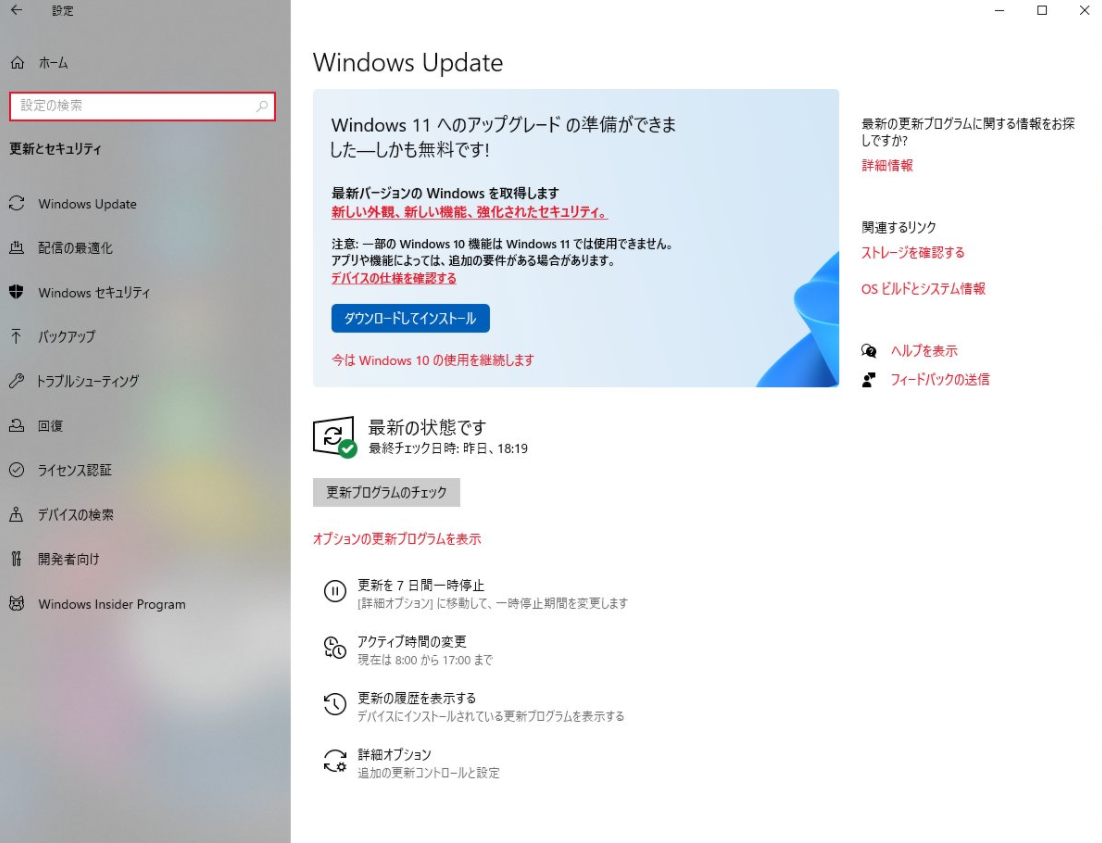
と、いう事で夜中のうちにWindows11へのアップデートを済ませました。
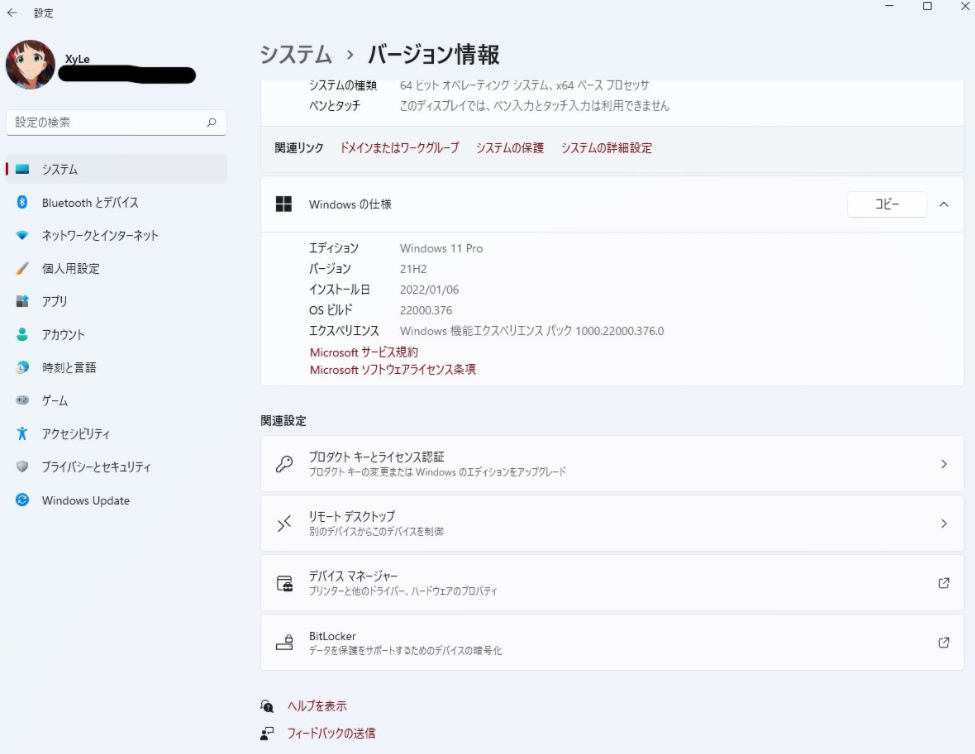
ちゃんとWindows10 ProからWindows11 Proにアップグレードされました。
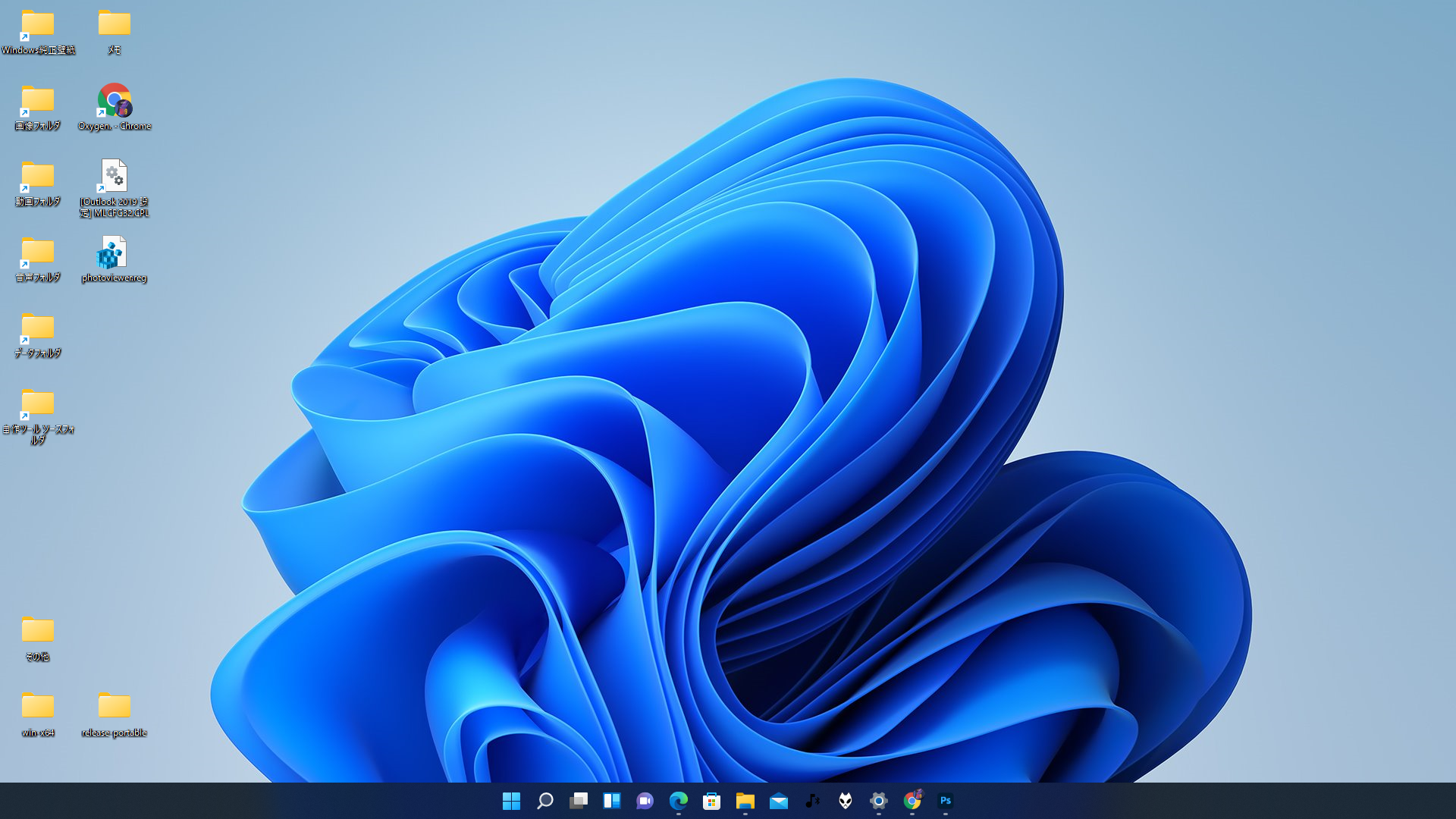
まず、第一印象で思った感想でも述べておきましょうか…
「なんかデザインM〇cっぽくね?」
はい、そうなんですね。全体的に思った印象としては某林檎社のUIに似ていると思いました。
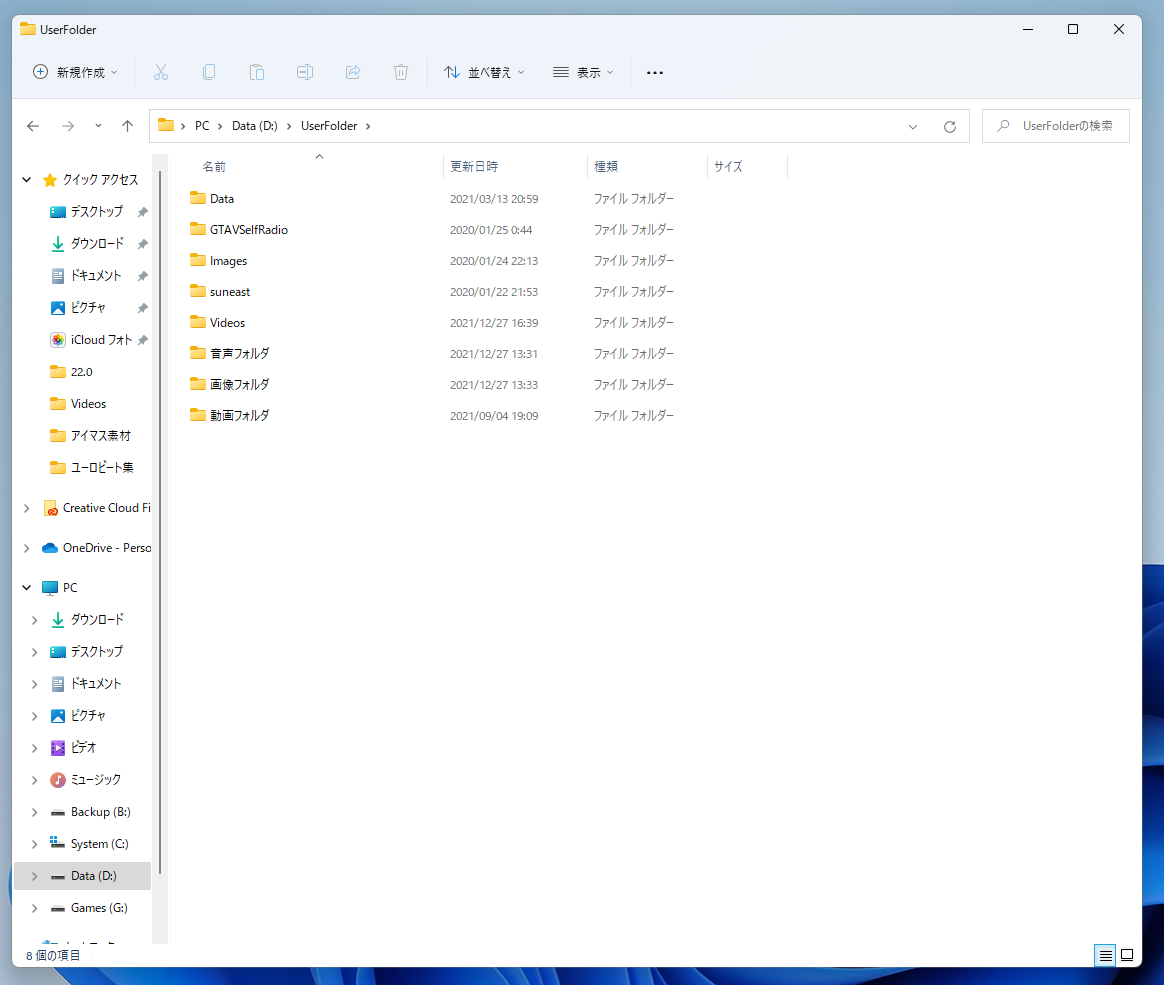
エクスプローラーなんかクリソツです。

タスクバーは従来のWin10と違い、下固定になりました。変更はできません。
Win10で上とか左右にしていた方にとっては改悪な部分と言えるでしょう。
(自分はWin10の時からずっと下だったので特に問題はありませんが…)
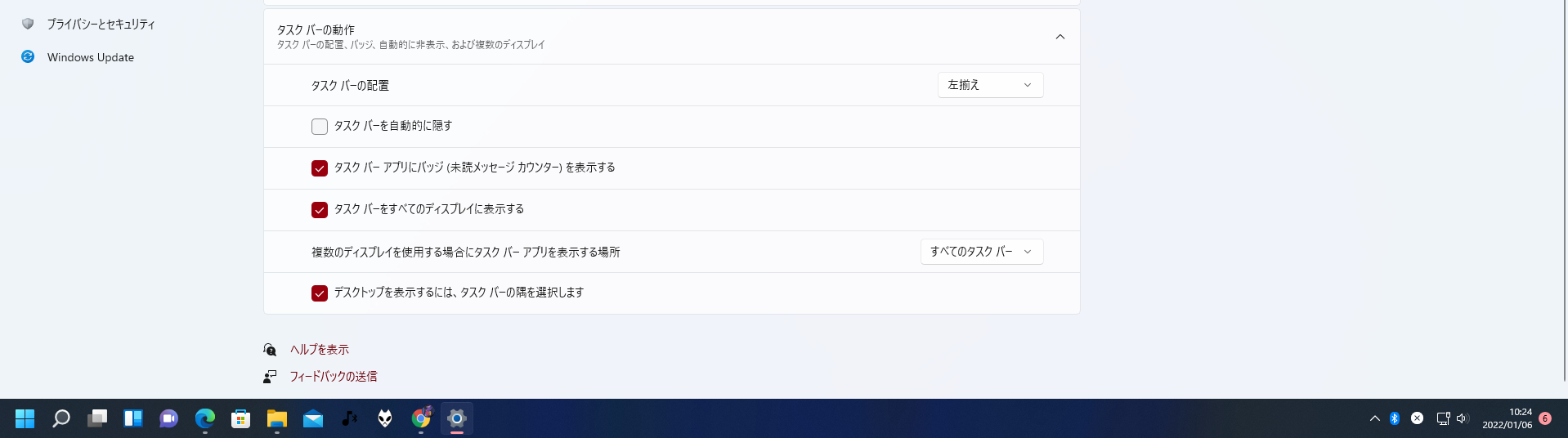
初期ではタスクバーのアイコンが真ん中になっていますが、これは設定で左寄せにすることができます。
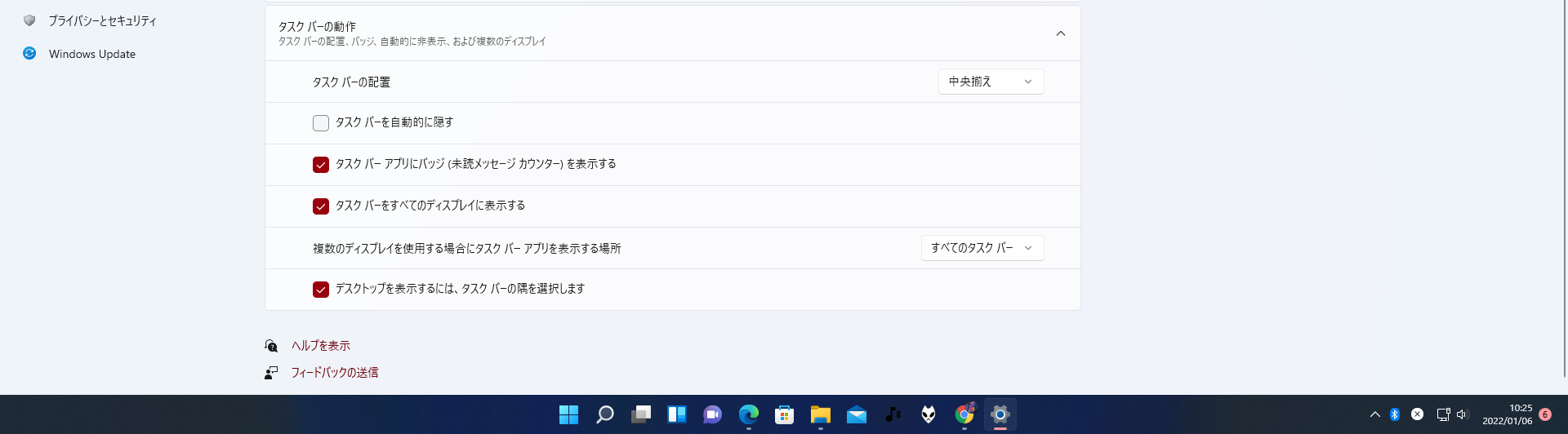
私は何となく真ん中で使用しています。
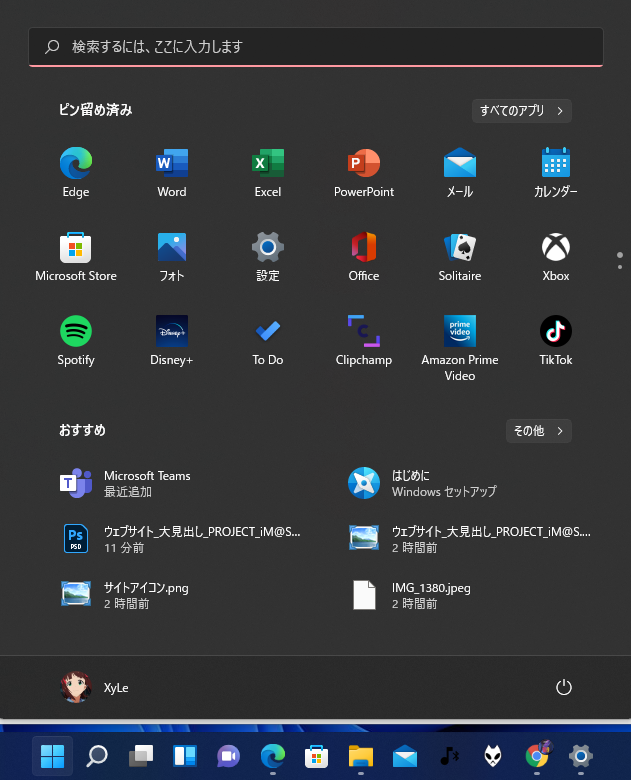
スタートメニューはWin10から大幅に変更されました。
これは正直に言って結構使いづらいです。
今まではメニューを開くとすぐにアプリ一覧が出てきましたが、Win11では右上部にある
「すべてのアプリ」をクリックしないとアプリ一覧が表示されません。
アプリケーションのピン留めは可能ですが、UIが大幅に変更されているので戸惑いますね…
そして最後、私が心配していた一番の懸念点は、アプリケーションの互換性の問題です。
「Win10で今まで動作していたアプリがWin11にしたら動かなかった…」
という問題が一番困ります。私は趣味のプログラミングで数多くの駄作アプリを作成しているので
それが動かないとなると困りますし、その他に普段使用しているアプリも動かないと困ります。
というわけで互換性チェックと行きましょう。
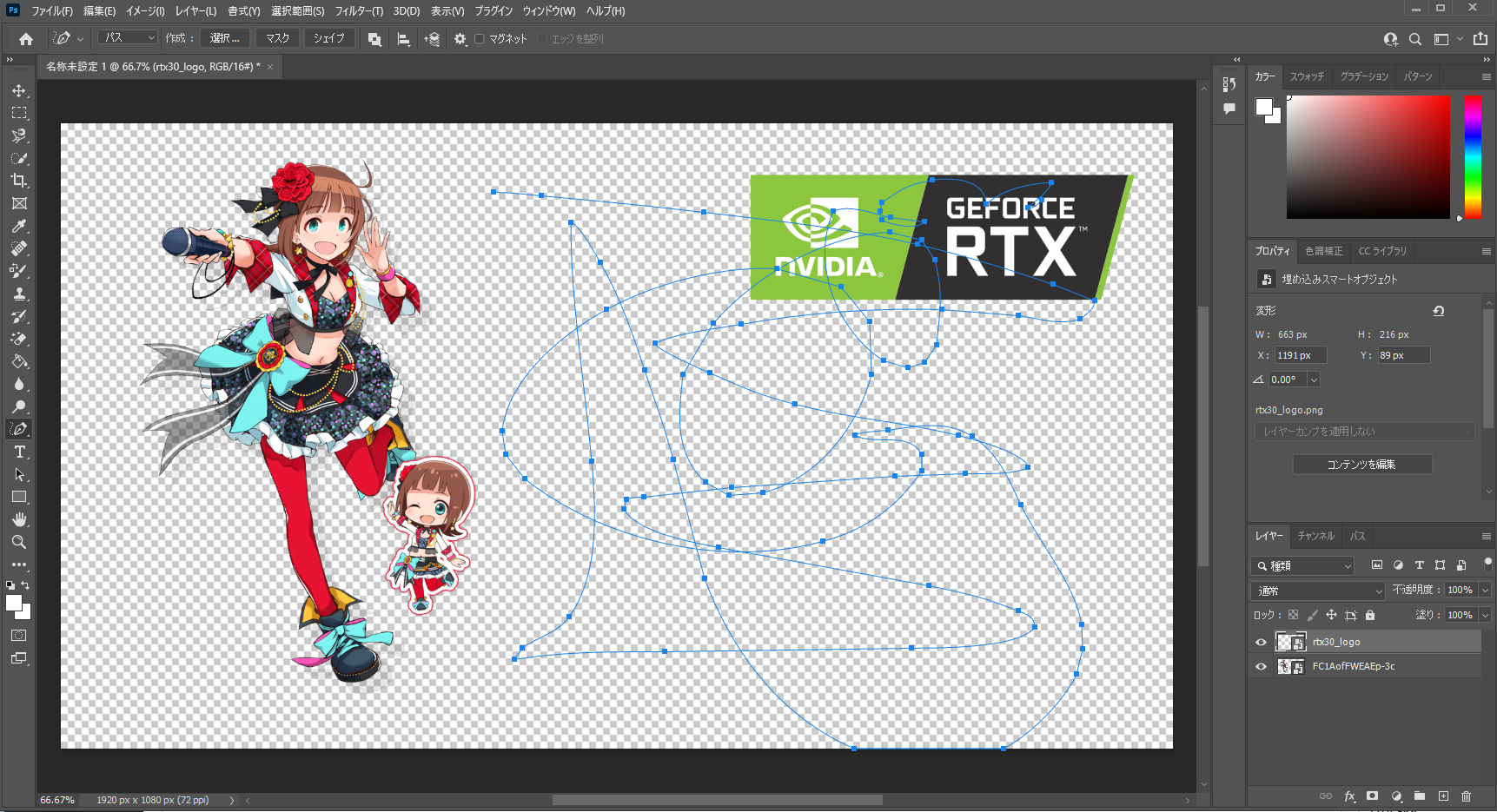
まずはフォトショ。問題なし。

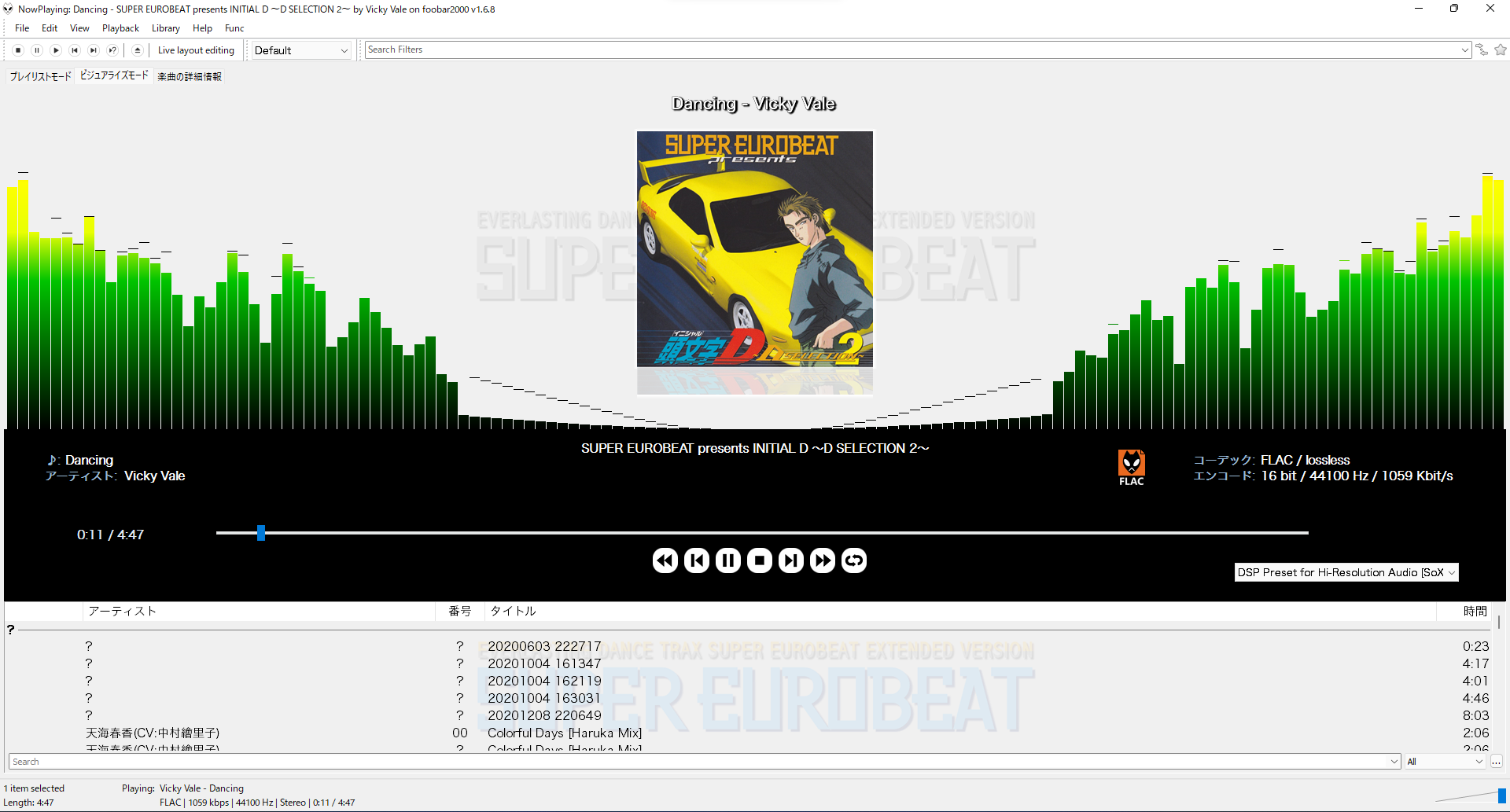
我らがfoobar2000。問題なし。WASAPI再生も問題ない。
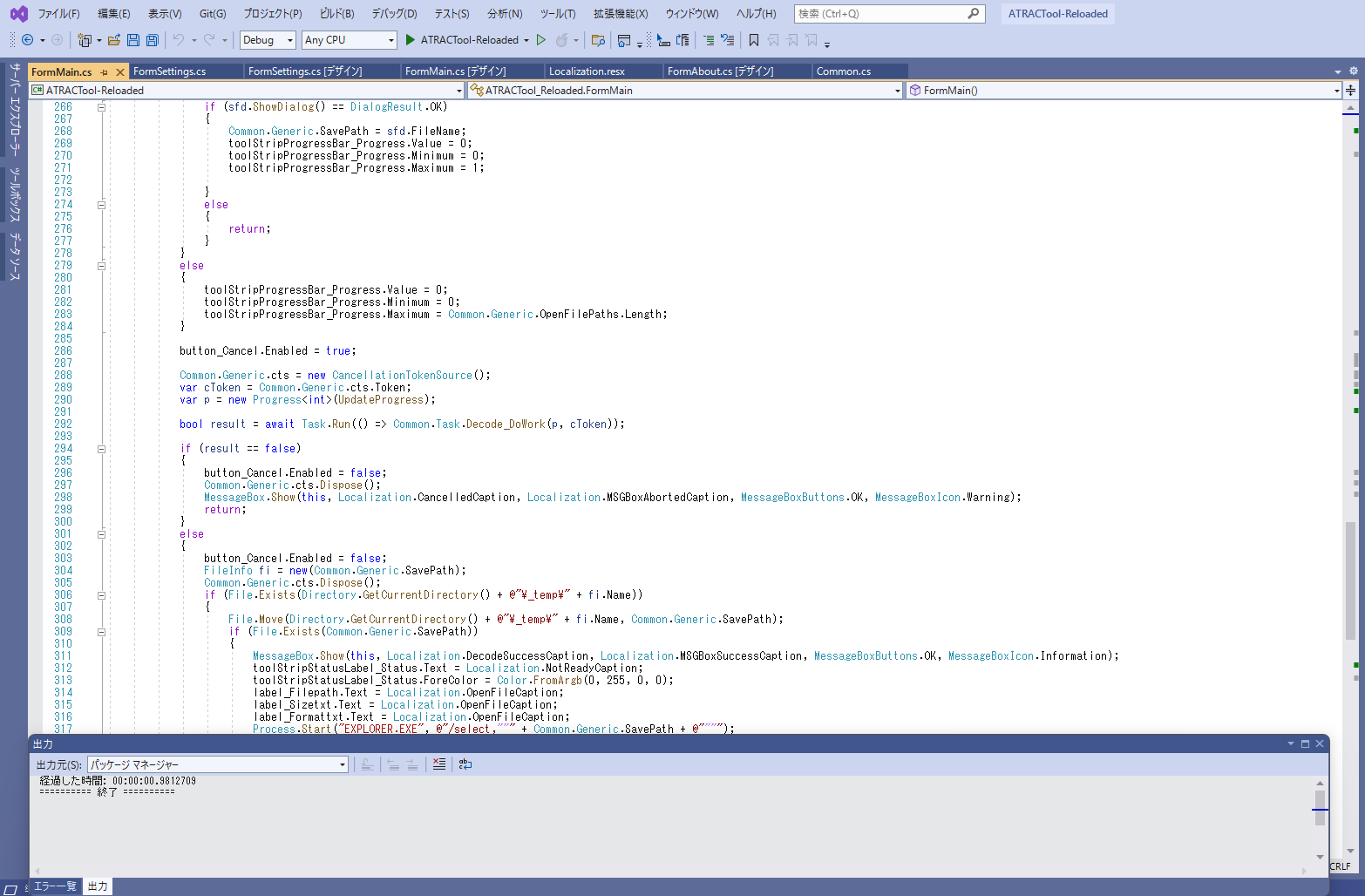
VS2022。問題なし。(心なしかWin10の時より動作が重くなったような気がするけど)
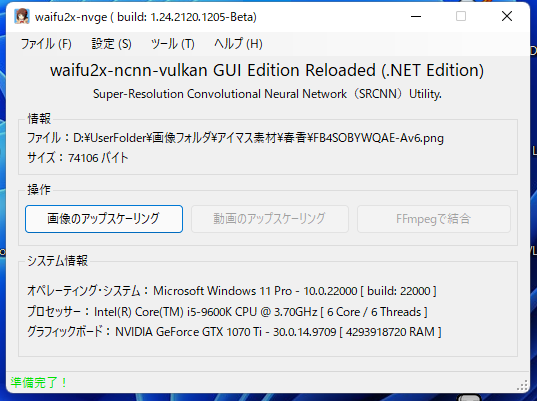
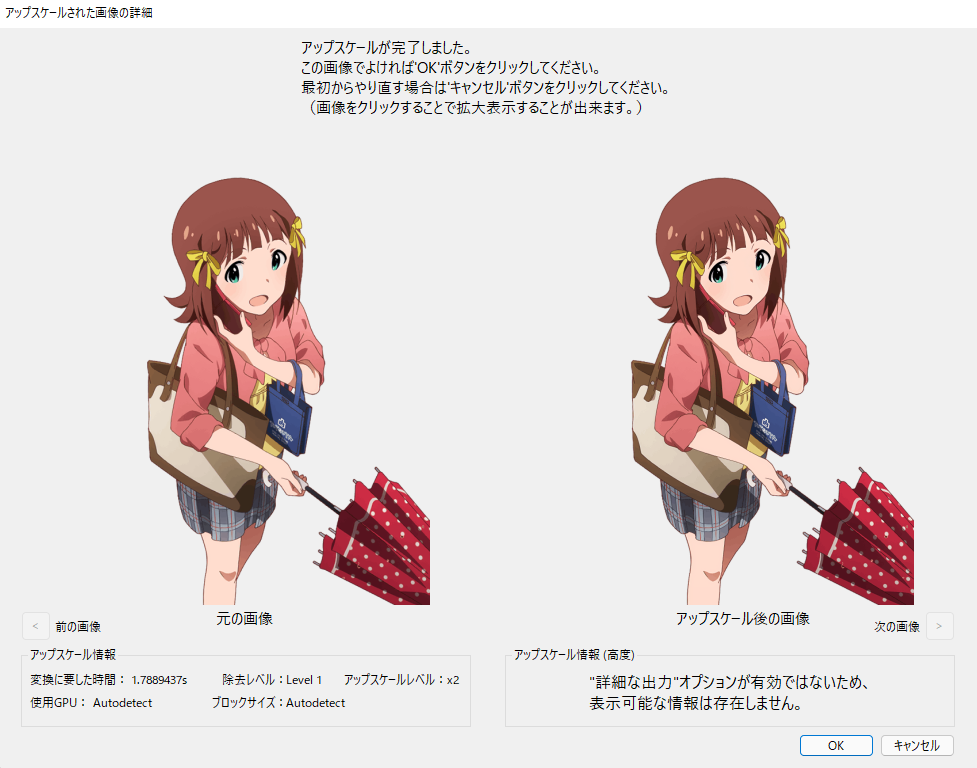
自作ツールのwaifu2x GUI。問題なし。
結果ですが、全て問題なく動作しました。
まぁ、そりゃそうですよね。ベータ版とかではなく製品版なんですから
ちゃんと動いてくれないと困ります。(じゃあなんでテストしたんだよ)
どうやら懸念していた互換性の問題は大丈夫そうです。
という事で、これからはWin11で行こうかと思います。
恐らく、今これを読んでいる人の大半は
「そんなに今すぐアップグレードする必要なくね?」
と思っているでしょう。
確かに、マイクロソフト自身も2025年までWindows10のサポートをすると言っているので
今すぐにWindows11にする必要はないでしょう…
ですが、時代は常に進化していくものです。古いものは消えていき、どんどん
新しい物に置き換わっていくのです。
古いものは古いものでまた良さがあると思います。ですが新しい物もまた良さがあります。
私自身は、新しいものが好きなので勝手にアップグレードしただけです(爆)
「アップグレードをするか否か」そこはもう、個人の自由なので何とも言えません。
あくまでも、アップグレードしたい人だけがアップグレードして、したくない人は
Win10を使い続けて、2025年までにアップグレードを検討すればいい、という事ですね。
ただ、不具合なんかは今後のアップデートで改善されていくと思いますし、何より長期的なサポートがあります。
今後数年は安全にPCを使い続けることが出来るので、個人的には
「Win11のアップグレード悪くないかも」と思いました。
ですが2025年まではWin10をそのまま使い続けられるので、焦る必要は全然ありません。
仮にWin11にアップグレードしても、10日以内であればWin10に戻すことが出来ます。
試しにアップグレードしてみて、気に入らなければ戻すことが出来るので
11にアップグレードするか悩んでいる方は、一度試してみてはいかがでしょうか。
私は「どうせ最終的にはアップグレードするんだし、慣れたいし」的な感じなので、Win11でいくつもりです。

0件のコメント