こんにちは。
今回はソニーのATRACを変換するツールを作成したのでお知らせします。
ATRACは主にソニーの製品で使われているオーディオファイルです。
内部ヘッダー的にはWAVEと似ているのですが、普通のプレーヤー(Windows Media Player)などでは再生出来ません。
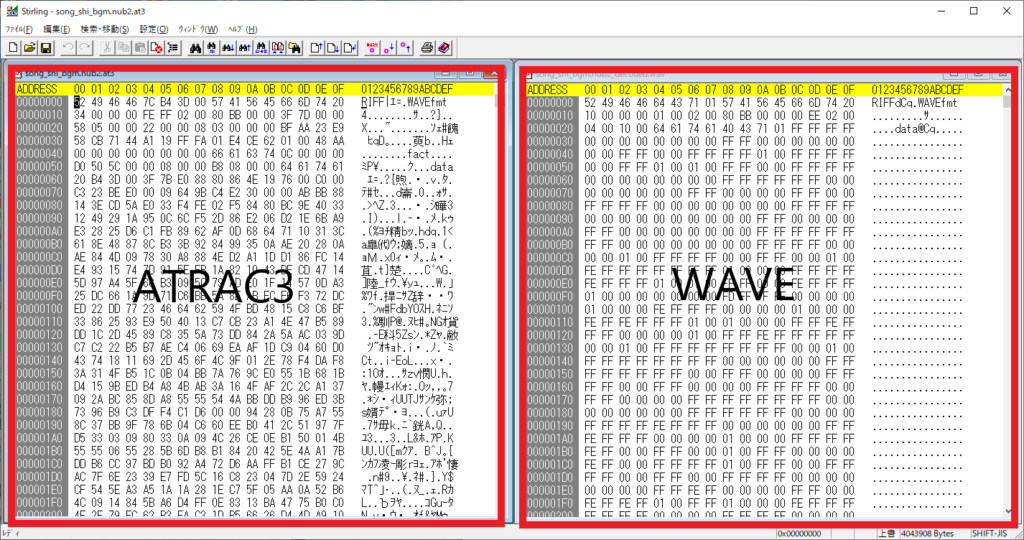
ATRAC3とWAVEの内部ヘッダー
以前にもATRACを変換するツールを作成しましたが、これはATRAC9のみのものでした。
しかし今回は、ATRAC3, ATRAC3plus, ATRAC9すべての形式をWaveにデコードできるものです。
ATRACToolとでもいうんでしょうかね (名前は自分で適当に付けた)
逆に、WaveからATRAC3, ATRAC3plus, ATRAC9にエンコードすることも可能にしました。
ただし注意点は、このツールは x64(64ビット)以外のOSでは動作しません。
x86(32ビット)のPCでは起動できませんのでご注意ください。
でも今更32bitのPCを使っている方もそうそういないでしょうから、大丈夫だとは思いますが。
まぁただ単に聴くだけであればfoobar2000を使えばいいだけなんですが、もしもATRACを普通に聴ける音源にしたいよ!
とか、ゲームで使われてる音源を改造したい!とかって方は役に立つかと思います。
ただし、あくまでも独学でプログラミングしてる奴(自分)が作ったツールです。過度な期待はしないようにお願いします。
ツールはここからダウンロードできます。
使い方はATRACからWAVEにデコードするだけであれば非常に簡単です。逆にWAVEからATRACにエンコードする際は多少知識を要します。
デコード手順
メニュー項目の ‘ファイル→ファイルを開く’ から ‘.AT3’ または ‘.AT9’ 拡張子のファイルを読み込みます。
アプリケーションメインウインドウの ‘ATRAC→WAVE変換’ ボタンをクリックすると保存先を聞かれるので、任意の場所に保存します。
デコードが開始されます。保存場所にATRACからWaveに変換されたファイルが生成されます。
エンコード手順
メニュー項目の ‘ファイル→ファイルを開く’ から ‘.WAV’ 拡張子のファイルを読み込みます。
メニュー項目の ‘設定→ATRAC3変換設定’ または ‘設定→ATRAC9変換設定’ をクリックします。
変換の設定を適宜設定してください。設定が完了したら ‘OK’ ボタンをクリックします。 (設定ファイルが ‘settings.ini’ という名前で生成されます)
‘WAVE→ATRAC変換’ ボタンの上部にある、’WAVE→ATRAC3′ (WaveからATRAC3にエンコード) または ‘WAVE→ATRAC9’ (WaveからATRAC9にエンコード)
のどちらかを選択します。
アプリケーションメインウインドウの ‘WAVE→ATRAC変換’ ボタンをクリックすると保存先を聞かれるので、任意の場所に保存します。
(ここでエラーメッセージがでた場合は、変換設定が適切に設定されていません。メニュー項目の ‘設定→ATRAC3変換設定’ または ‘設定→ATRAC9変換設定’ をクリックし、適宜設定を完了させてください。)
エンコードが開始されます。保存場所にWaveからATRACに変換されたファイルが生成されます。
(エンコードエラーが発生した場合、Waveファイルのエンコード方式を確認してください。)
ATRACのエンコード方式は基本的には 16bit, 48000Hz です。Waveファイルがこの方式と異なっている場合はエンコードに失敗する恐れがあります。
カスタムテーマの音楽とかを作成したり、BGMを改造したりする際には役立つかと思います。
それではまた。

0件のコメント